
Exclusive Content:

유튜브 아카이브 연결하기

유튜브 원드라이브 아카이브 연결하는 방법

  1. C드라이브에 “onedrive_define138“으로 새로운 폴더를 만듭니다.
  2. 원드라이브 어플리케이션을 설치합니다.
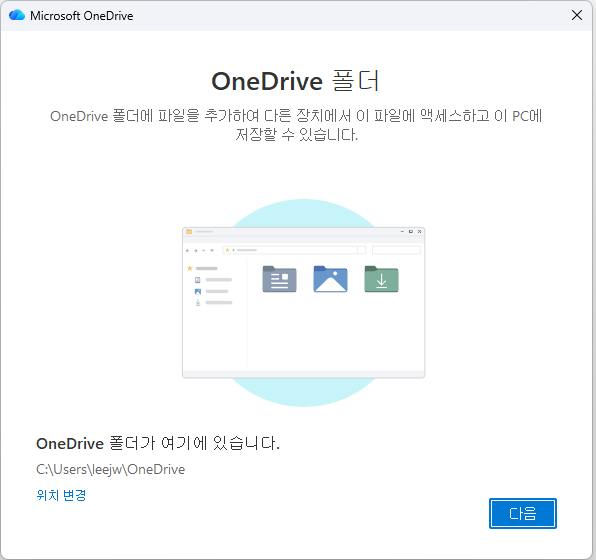
  3. 설치하며 아래와 같은 화면에서 “위치변경“을 누르고 1번에서 설치한 “onedrive_define138“를 지정합니다.
  4. 연결이 되었다면, 공유링크를 연결해 주세요.
  5. 영상의 연결 위치가 “C:\onedrive_define138\OneDrive\DEFINE138_영상작업소+영상레퍼런스_지식”와 같이 “C:\onedrive_define138\OneDrive\”으로 되어 있다면 정상, 앞으로 이 링크에서 원본 영상을 업로드하면 어디에서든 다운로드 해도 정상적으로 연결이 되어야 합니다. 작업이 수월하겠죠.
유튜브 아카이브 내 탐색기에 나오게 하기

원드라이브 앱을 정상적으로 셋팅을 하였다면, 전달된 아카이브 링크를 아래와 같은 방법으로 연결합니다.

1. 웹용 OneDrive에서 바로 가기 추가

공유 링크를 통해 받은 폴더를 내 원드라이브 계정에 먼저 연결해야 합니다.

  1. 웹 브라우저에서 공유받은 링크를 열거나, OneDrive 웹사이트에 로그인합니다.
  2. 왼쪽 메뉴에서 [공유됨] 탭을 클릭합니다.
  3. 내 컴퓨터에 연결하고 싶은 폴더를 찾습니다.
  4. 해당 폴더 이름 옆의 원형 체크박스를 선택하거나 마우스 오른쪽 버튼을 클릭한 후, 상단 메뉴에서 [내 파일에 바로 가기 추가]를 선택합니다.

2. 내 컴퓨터(PC)에서 확인하기

위의 과정을 마쳤다면, 이제 PC의 원드라이브 앱이 이를 감지하고 동기화합니다.

  1. PC의 작업 표시줄 오른쪽 하단에 있는 OneDrive 아이콘(구름 모양)을 클릭하여 동기화 상태를 확인합니다.
  2. 파일 탐색기({Win} + E)를 엽니다.
  3. 왼쪽 탐색창에서 ‘OneDrive – [사용자 이름]’ 폴더로 들어갑니다.
  4. 방금 추가한 폴더가 화살표가 포함된 폴더 아이콘 모양으로 나타나면 성공입니다.

Latest

대본 프리랜서 준비사항 #2 – 번역 AI

한글 대본을 번역하기 위해 구글 AI 스튜디오에서 구글AI스튜디오는 무료로...

대본 프리랜서 준비사항 #1 – 무음 프로그램 설치

무음 프로그램은 음원 파일에서 무음인 부분을 제거해 주는 프로그램입니다. 맥(MAC)에서는...

멀티유즈 영상 선정 기준 및 편집 FAQ

멀티유브 영상 선정 기준 기준 채널 쇼츠 탭에서 "최신순" 기준 최근...

유튜브 프리랜서 업무와 환경 셋팅

멀티유즈 프리랜서 업무 범위 멀티유즈란 만들어진 영상을 다른 국가 버젼으로...

You are looking for

Newsletter

Don't miss

대본 프리랜서 준비사항 #1 – 무음 프로그램 설치

무음 프로그램은 음원 파일에서 무음인 부분을 제거해 주는 프로그램입니다. 맥(MAC)에서는...

대본 프리랜서 준비사항 #2 – 번역 AI

한글 대본을 번역하기 위해 구글 AI 스튜디오에서 구글AI스튜디오는 무료로 사용 할 있으니 가입바랍니다. 번역은 아래의 절차로 진행합니다. 구글AI스튜디오에서 Playground를 클릭 한글 대본을 복사하여 붙여넣습니다. 원하는 번역에 대한 내용을...

대본 프리랜서 준비사항 #1 – 무음 프로그램 설치

무음 프로그램은 음원 파일에서 무음인 부분을 제거해 주는 프로그램입니다. 맥(MAC)에서는 되지 않습니다. 윈도우 전용 프로그램입니다. 1.프로그램 다운로드 다운로드 링크에서 프로그램 압축화일을 다운로드 합니다. 아래 링크를 클릭하세요. 다운로드 링크 압축을...

멀티유즈 영상 선정 기준 및 편집 FAQ

멀티유브 영상 선정 기준 기준 채널 쇼츠 탭에서 "최신순" 기준 최근 12개 영상 중 조회 시점 10만회 이상 조회 영상 이 중, 아직 멀티유즈 전환이 안된 영상을 자체적으로...