



유튜브 원드라이브 아카이브 연결하는 방법
- C드라이브에 “onedrive_define138“으로 새로운 폴더를 만듭니다.
- 원드라이브 어플리케이션을 설치합니다.
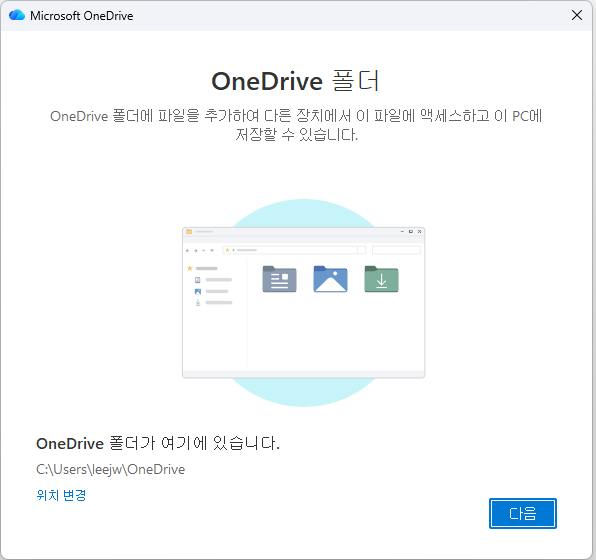
- 설치하며 아래와 같은 화면에서 “위치변경“을 누르고 1번에서 설치한 “onedrive_define138“를 지정합니다.
- 연결이 되었다면, 공유링크를 연결해 주세요.
- 영상의 연결 위치가 “C:\onedrive_define138\OneDrive\DEFINE138_영상작업소+영상레퍼런스_지식”와 같이 “C:\onedrive_define138\OneDrive\”으로 되어 있다면 정상, 앞으로 이 링크에서 원본 영상을 업로드하면 어디에서든 다운로드 해도 정상적으로 연결이 되어야 합니다. 작업이 수월하겠죠.
유튜브 아카이브 내 탐색기에 나오게 하기
원드라이브 앱을 정상적으로 셋팅을 하였다면, 전달된 아카이브 링크를 아래와 같은 방법으로 연결합니다.
1. 웹용 OneDrive에서 바로 가기 추가
공유 링크를 통해 받은 폴더를 내 원드라이브 계정에 먼저 연결해야 합니다.
- 웹 브라우저에서 공유받은 링크를 열거나, OneDrive 웹사이트에 로그인합니다.
- 왼쪽 메뉴에서 [공유됨] 탭을 클릭합니다.
- 내 컴퓨터에 연결하고 싶은 폴더를 찾습니다.
- 해당 폴더 이름 옆의 원형 체크박스를 선택하거나 마우스 오른쪽 버튼을 클릭한 후, 상단 메뉴에서 [내 파일에 바로 가기 추가]를 선택합니다.
2. 내 컴퓨터(PC)에서 확인하기
위의 과정을 마쳤다면, 이제 PC의 원드라이브 앱이 이를 감지하고 동기화합니다.
- PC의 작업 표시줄 오른쪽 하단에 있는 OneDrive 아이콘(구름 모양)을 클릭하여 동기화 상태를 확인합니다.
- 파일 탐색기({Win} + E)를 엽니다.
- 왼쪽 탐색창에서 ‘OneDrive – [사용자 이름]’ 폴더로 들어갑니다.
- 방금 추가한 폴더가 화살표가 포함된 폴더 아이콘 모양으로 나타나면 성공입니다.